





Как защитить ребёнка в интернете: настройка телефона и компьютера
Ребёнок может не знать, как определить время по часам со стрелками, но умеет пользоваться соцсетями и интернетом вообще. И всё бы ничего, если бы помимо полезной информации в Сети не было опасного контента и разного рода злодеев. Поэтому в гаджетах предусмотрены инструменты защиты детей. В статье — пошаговые инструкции, которые помогут за полчаса настроить всё необходимое на различных устройствах и операционных системах.
Угрозы: от чего ограждать ребёнка

Ребёнок в сети подвержен как привычным, так и специфическим опасностям.
Нежелательный контент
Множество вирусных роликов содержат сцены насилия или контент 18+, также в Сети огромное количество деструктивных сообществ. Такой контент можно не искать специально — алгоритмы сами его предложат. В дальнейшем ребёнок может уже сам тайно искать такой контент — из любопытства или из желания делать что-то наперекор взрослым.
Мошенники
Нехватка жизненного опыта делает детей лёгкой жертвой манипуляторов и мошенников — взрослый человек для них априори авторитет.
Также дети по незнанию легче могут перейти по фейковым ссылкам или на фишинговые сайты, без задней мысли «подтвердят аккаунт» или назовут код из смс.
Кибербуллинг
Травля в социальных сетях и мессенджерах — один из главных источников стресса у подростков. Лишить ребёнка социальных сетей — сделать его жертвой насмешек в реальной жизни. Тем не менее, нужно внимательно относиться к активности детей в соцсетях и не допускать, чтобы онлайн-коммуникации отрывали их от реальности.
Чрезмерное экранное время
Красочные игры, непрекращающаяся лента из смешных шортсов, сериалы и фильмы — ото всего этого человек легко теряет чувство времени, и может просидеть за гаджетом не один час. Особенно это касается детей, ведь они гораздо впечатлительнее взрослых.
Продолжительное время за компьютером плохо влияет на здоровье: снижается качество сна, внимание, а с ними — успеваемость.

Тактика: как не стать врагом для ребёнка
Опасностей в сети много, но это не повод действовать авторитарно. Особенность детей в том, что они всеми силами пытаются расширить границы взаимодействия с внешним миром. Запрет без объяснений настроит ребёнка против вас — он просто найдёт способ обойти его. Настройки — страховочная сетка, а не забор.
Поэтому если вы планируете ограничить возможности гаджетов, которыми пользуется ребёнок, начните с разговора.
Объясните ребёнку, зачем вы ставите ограничения. Не потому, что «я так сказал», а потому, что в интернете есть люди, которые хотят обмануть. Если объяснить ребёнку, что даже взрослые регулярно попадаются на уловки мошенников, это подействует куда лучше.
Дети, которые понимают причину, соблюдают правила надёжнее тех, которым просто запретили.
Телефон: специальное программное обеспечение и штатные возможности
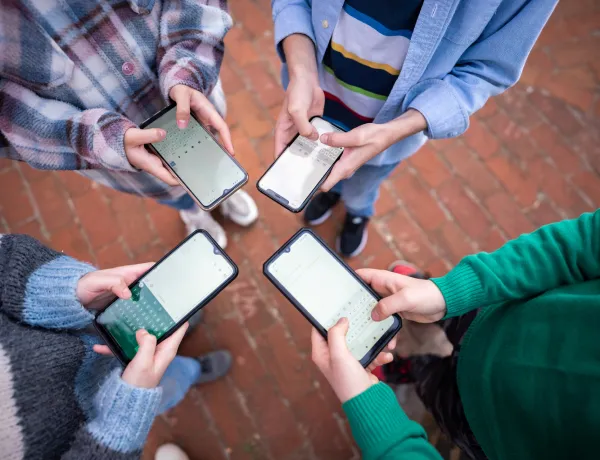
Android: Google Family Link
Если у ребёнка телефон на Android — установите на него Google Family Link. Это бесплатное приложение от Google, которое позволяет родителю со своего смартфона управлять детским устройством.
Что даёт:
- установить возрастной фильтр на контент в Google Play и ограничить покупки;
- запретить установку приложений без одобрения родителя;
- ограничивать экранное время — есть возможность задать расписание, когда телефон работает, а когда уходит в «режим сна»;
- отслеживать геолокацию — вы всегда сможете узнать, где находится ребёнок.
Как настроить:
- Скачайте Family Link на свой телефон и на устройство ребёнка.
- Создайте детский аккаунт Google или привяжите существующий.
- Укажите возраст ребёнка — система предложит подходящие фильтры.
- Настройте расписание экранного времени (например, игры — не больше 2 часов в день, телефон отключается в 22:00).
Важно: ограничения браузера работают только в Chrome. Если ребёнок установит другой браузер — фильтрация не сработает. Поэтому сразу удалите сторонние браузеры и учитывайте этот нюанс, когда будете давать разрешение на скачивание приложений.
iPhone и iPad: Экранное время
На устройствах Apple все необходимые инструменты родительского контроля встроены в систему, и сторонние приложения ставить не придётся. Функция называется «Экранное время».
Как включить:
- Зайдите в «Настройки»;
- Выберите пункт «Экранное время»;
- Нажмите «Это телефон ребёнка» и задайте пароль — не сообщайте его ребёнку;
- Откройте раздел «Содержимое и конфиденциальность».
Что настраивать:
- Ограничения контента — это блокировка сайтов для взрослых, фильмов и музыки с рейтингом 18+.
- Лимиты приложений. Этот раздел позволяет настроить, сколько времени ребёнок может проводить в играх, соцсетях, на видео-сервисах.
- «Всегда разрешено» — раздел, где можно выбрать приложения, которые продолжать работать даже после истечения лимита: звонки, карты.
- Запрет покупок в App Store без разрешения родителя.
Лайфхак: включите «Семейный доступ» (Настройки → [ваше имя] → Семья) — тогда управлять настройками можно со своего телефона, не беря устройство ребёнка.
Компьютер: предустановленные инструменты
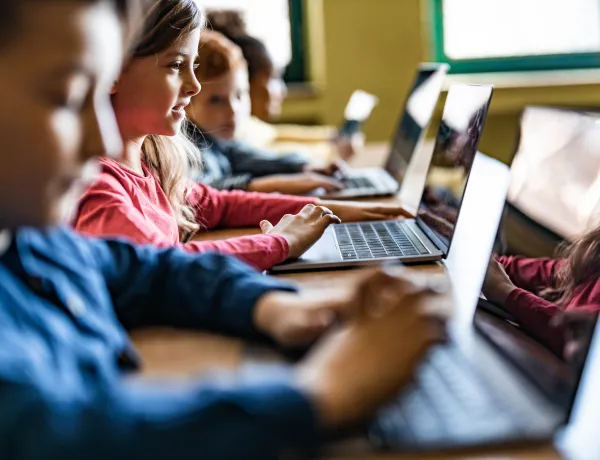
Windows: Family Safety
В Windows 10 и 11 встроена система Family Safety. Работает через аккаунты Microsoft.
Как настроить:
- Войдите в аккаунт на account.microsoft.com/family, найдите кнопку «Добавить члена семьи» и выберете «Ребёнок».
- Отправьте приглашение на email ребёнка — он должен принять его на своём устройстве. Это открывает доступ к отчётам об активности, к настройке фильтрации сайтов и лимитов времени.
- Включите блокировку нежелательных сайтов вразделе «Фильтры содержимого». После этого ребёнок сможет заходить только на сайты из одобренного списка.
На портале формируются еженедельные отчёты — во что ребёнок играл, сколько времени, какие сайты посещал.
macOS: Экранное время
На компьютерах Mac от Apple функция называется так же, как на iPhone — «Экранное время».
Как включить:
- Зайдите в «Системные настройки».
- Выберите пункт «Экранное время».
- Определите учётную запись, как профиль ребёнка.
- Задайте пароль, чтобы ребёнок не мог изменить настройки самостоятельно.
- Перейдите в раздел «Контент и конфиденциальность»: блокируйте нежелательные сайты, ограничивайте установку приложений.
Инструментарий позволяет ограничить доступ к камере и микрофону — полезно, например, если ребёнок учится удалённо.
Дополнительные инструменты
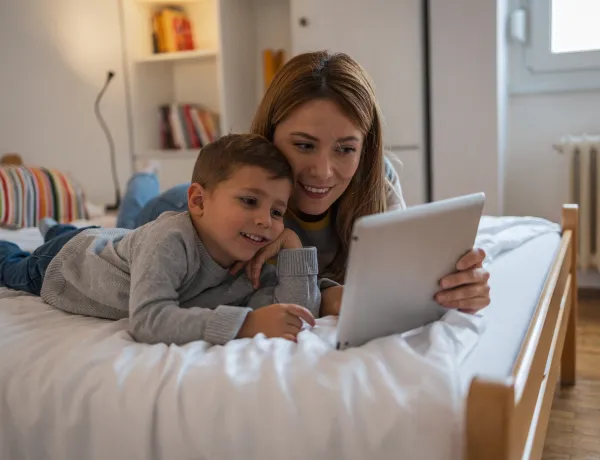
Яндекс.DNS «Семейный»
Бесплатный DNS-сервер, который блокирует сайты для взрослых ещё до того, как браузер их откроет. Настройте на роутере — и защита распространится сразу на все устройства домашней сети: телефоны, планшеты, смарт-телевизор.
IP-адреса серверов: 77.88.8.7 и 77.88.8.3. — введите в настройках роутера в разделе DNS.
Родительский контроль от мобильного оператора
Крупные операторы мобильной связи предлагают детские тарифы со встроенной защитой: блокировка нежелательного контента, защита от платных подписок, геолокация.
Если у ребёнка есть своя SIM-карта — уточните у оператора, что входит в тариф.
Kaspersky Safe Kids
Кроссплатформенное решение: работает на Android, iPhone, Windows и macOS. Управляете настройками всех устройств из одного приложения. Базовая версия бесплатная.
Заключение
- Android: Google Family Link — фильтры, лимиты, геолокация, контроль установок и покупок.
- iPhone/iPad: «Экранное время» — «Содержимое и конфиденциальность» — задайте пароль, который не будет знать ребёнок — фильтры, лимиты, запрет покупок.
- Windows: Family Safety на account.microsoft.com/family — фильтры сайтов, лимиты, отчёты.
- macOS: «Экранное время» — те же возможности, что на iPhone.
- Роутер: Яндекс.DNS «Семейный» (77.88.8.7) — защита сразу всей домашней сети.
Настройка родительского контроля займёт полчаса. Но прежде, чем вводить запреты, обстоятельно обсудите с ребёнком всё, что собираетесь делать, и расскажите, для чего. Тогда он будет в этой борьбе на вашей стороне, а не бросится искать способ обойти ограничения.